ixBrowser के साथ Astro Proxy कैसे सेटअप करें
Astro क्या है?
Astro नैतिक डेटा संग्रह के लिए डिज़ाइन किए गए भौगोलिक रूप से लक्षित (geo-targeted) प्रॉक्सी का एक मजबूत बुनियादी ढांचा प्रदान करता है। KYC/AML नीतियों का पालन करते हुए, Astro पर वित्त कंपनियों, सोशल मीडिया मार्केटिंग (SMM) और SEO एजेंसियों, बाजार अनुसंधान फर्मों, ई-कॉमर्स परियोजनाओं और अन्य द्वारा भरोसा किया जाता है। यह उच्च गुणवत्ता वाले आवासीय और मोबाइल प्रॉक्सी के साथ-साथ श्वेतसूचीबद्ध (whitelisted) डेटासेंटर आईपी प्रदान करता है।
Astro की मुख्य विशेषताओं में शामिल हैं:
○ 100+ देशों से 2 मिलियन से अधिक प्रॉक्सी का पूल, रोटेशन विकल्पों के साथ जो आपको प्रति अनुरोध, टाइमर पर, या लिंक के माध्यम से आईपी बदलने की अनुमति देते हैं;
○ लचीले और उचित मूल्य निर्धारण मॉडल, जिसमें 100 MB से 300 GB तक के पे-एज़-यू-गो (pay-as-you-go) और प्रीपेड पैकेज शामिल हैं। कीमतें $3.65 प्रति GB से शुरू होती हैं;
○ 99% नेटवर्क अपटाइम और पूर्ण अनुपालन, जो मैन्युअल जांच और AI-संचालित निगरानी के माध्यम से सुनिश्चित किया जाता है;
○ HTTP(S) और SOCKS5 प्रोटोकॉल के लिए समर्थन, जो निर्बाध रूप से विनिमेय हैं और VPN के साथ संगत हैं।
○ एक RevShare रेफरल प्रोग्राम जो उपयोगकर्ताओं को निष्क्रिय आय अर्जित करने का अवसर प्रदान करता है;
○ समर्थित भुगतान विधियों की एक विस्तृत श्रृंखला, जिसमें क्रेडिट कार्ड, ई-वॉलेट और क्रिप्टोकरेंसी शामिल हैं।
यदि आप Astro के बारे में अधिक जानना चाहते हैं, तो यहाँ क्लिक करें!
ixBrowser के साथ Astro को कैसे सेटअप करें? (Astro 10% कूपन कोड “ixBrowser10”)
चरण 1: एक खाता पंजीकृत करें, ixBrowser डाउनलोड करें और लॉग इन करें;
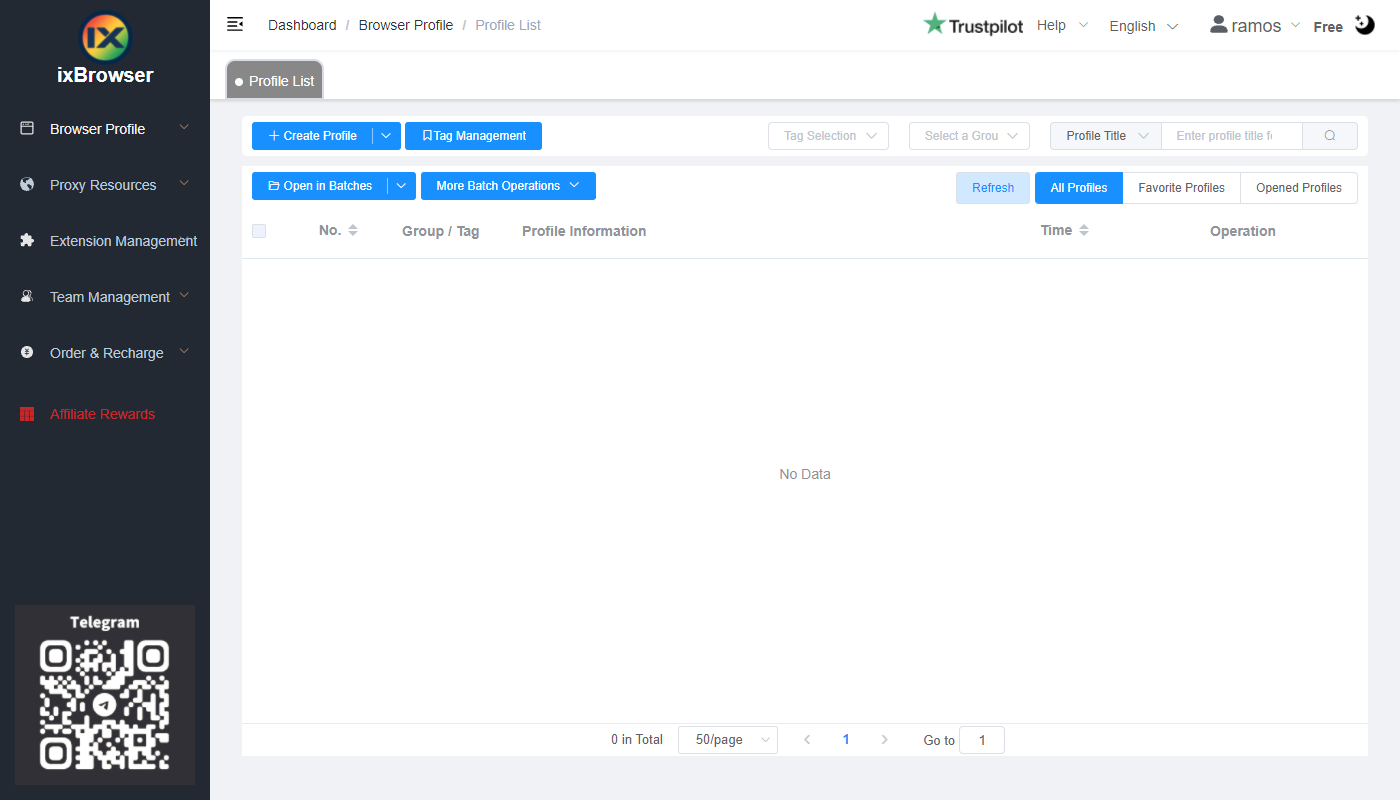
चरण 2: “Create Profile” पर क्लिक करें, प्लेटफॉर्म और समूह चुनें, प्रोफाइल शीर्षक दर्ज करें, और “Next Step” पर क्लिक करें;

चरण 3: प्रॉक्सी कॉन्फ़िगर करने से पहले, हमें प्रॉक्सी जानकारी प्राप्त करने के लिए Astro डैशबोर्ड पर जाना होगा;
डैशबोर्ड में, आपको पहले बैलेंस टॉप अप करना होगा; (आप Astro प्रॉक्सी की कीमतें यहाँ देख सकते हैं)
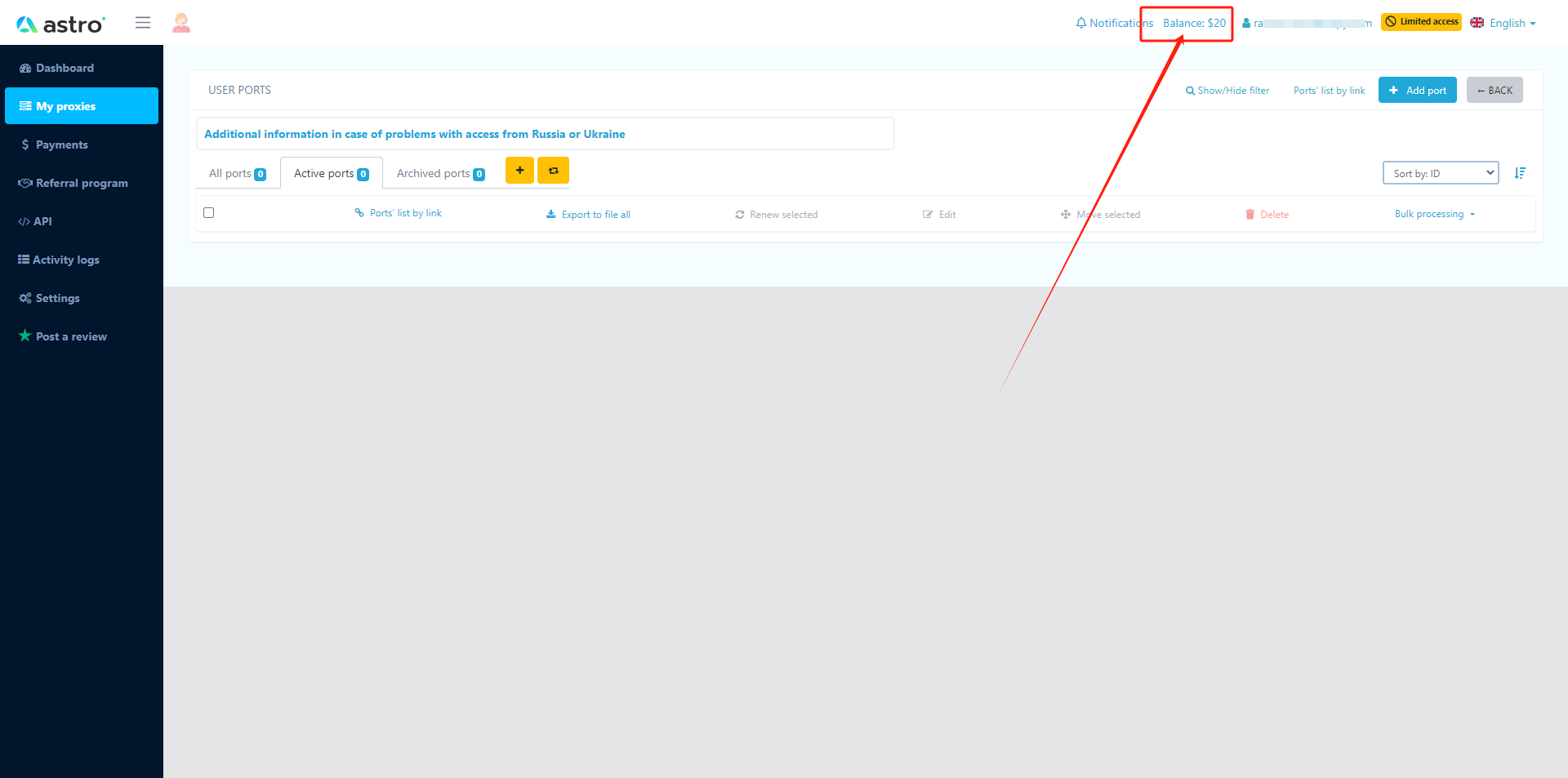
फिर, 'add port' बटन पर क्लिक करें, पॉप अप पेज में, अपनी आवश्यकतानुसार पोर्ट विकल्प सेट करें और 'save' पर क्लिक करें;

जब पेज रिफ्रेश होगा, तो आप सूची में अपने द्वारा खरीदे गए प्रॉक्सी और उसकी जानकारी देखेंगे;

चरण 4: अब, ixBrowser पर वापस जाएं, Proxy Configuration पेज में, प्रॉक्सी विधि (proxy method) को “Custom” चुनें, और प्रॉक्सी प्रकार (proxy type) को Socks5 चुनें (आप HTTP(S) भी चुन सकते हैं, यह इस पर निर्भर करता है कि आपने Astro में कौन सा कनेक्शन प्रकार चुना है)

Astro से प्रॉक्सी क्रेडेंशियल (credentials) कॉपी करें, और इसे ixBrowser में पेस्ट करें;


'proxy detection' पर क्लिक करें, एक बार यह पास हो जाने पर, आप प्रोफाइल निर्माण पूरा करने के लिए “Create” बटन पर क्लिक कर सकते हैं (यदि आप फिंगरप्रिंट को संशोधित करना चाहते हैं, तो आप Fingerprint Configuration पेज पर जा सकते हैं और बदलाव कर सकते हैं);

चरण 5: प्रॉक्सी सूची में, आपके द्वारा अभी बनाई गई प्रोफाइल ढूंढें, “Open” बटन पर क्लिक करें, और आप इसका उपयोग शुरू कर सकते हैं!
